ヘルプ・使い方
案件管理システムの使い方を、画面の絵つきでまとめています。はじめての方は上から順に、慣れた方は目次から。
目次
困ったときは 13. 困ったとき を見てください。それでも分からないときは代表へ。代表は株式会社PotentialX(info@potential-x.com)へご連絡ください。
1はじめて使うとき(招待メール → パスワード → ログイン)
- 代表から招待メールが届きます。差出人は no-reply@p-design.site(名前は「案件管理システム」)。迷惑メールに入っていたら「迷惑メールではない」にしてください
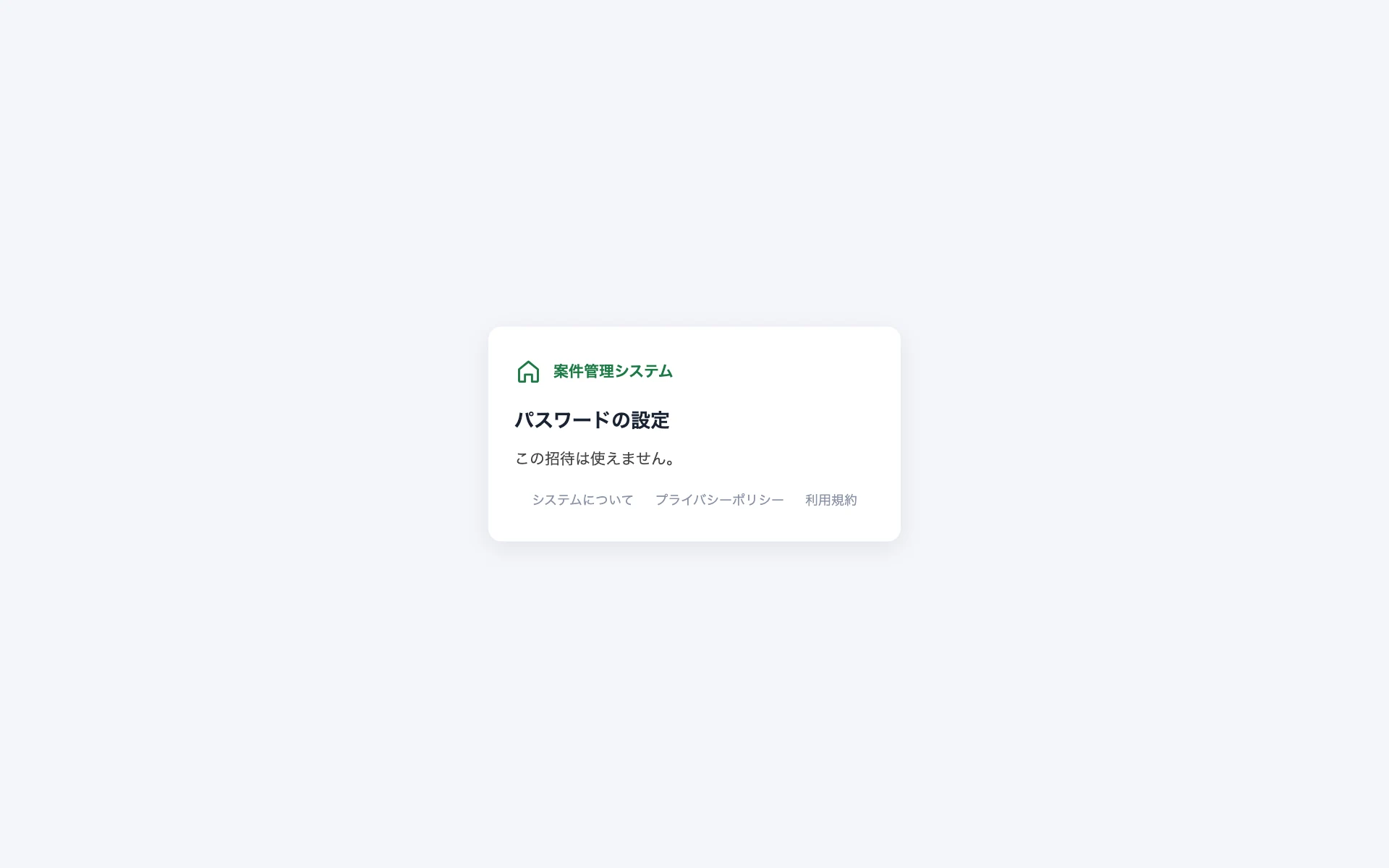
- メールの中のリンクを開きます。リンクは 7 日で使えなくなります。切れていたら代表に「招待の再送」を頼んでください
- 「パスワードの設定」の画面で、ご自身のお名前とメールアドレスを確かめ、パスワード(8 文字以上)を 2 回入れて この内容で利用を始める を押します(欄の右の目のアイコンで入れた文字を確かめられます)
- そのまま案件一覧が開きます(ログイン済み)
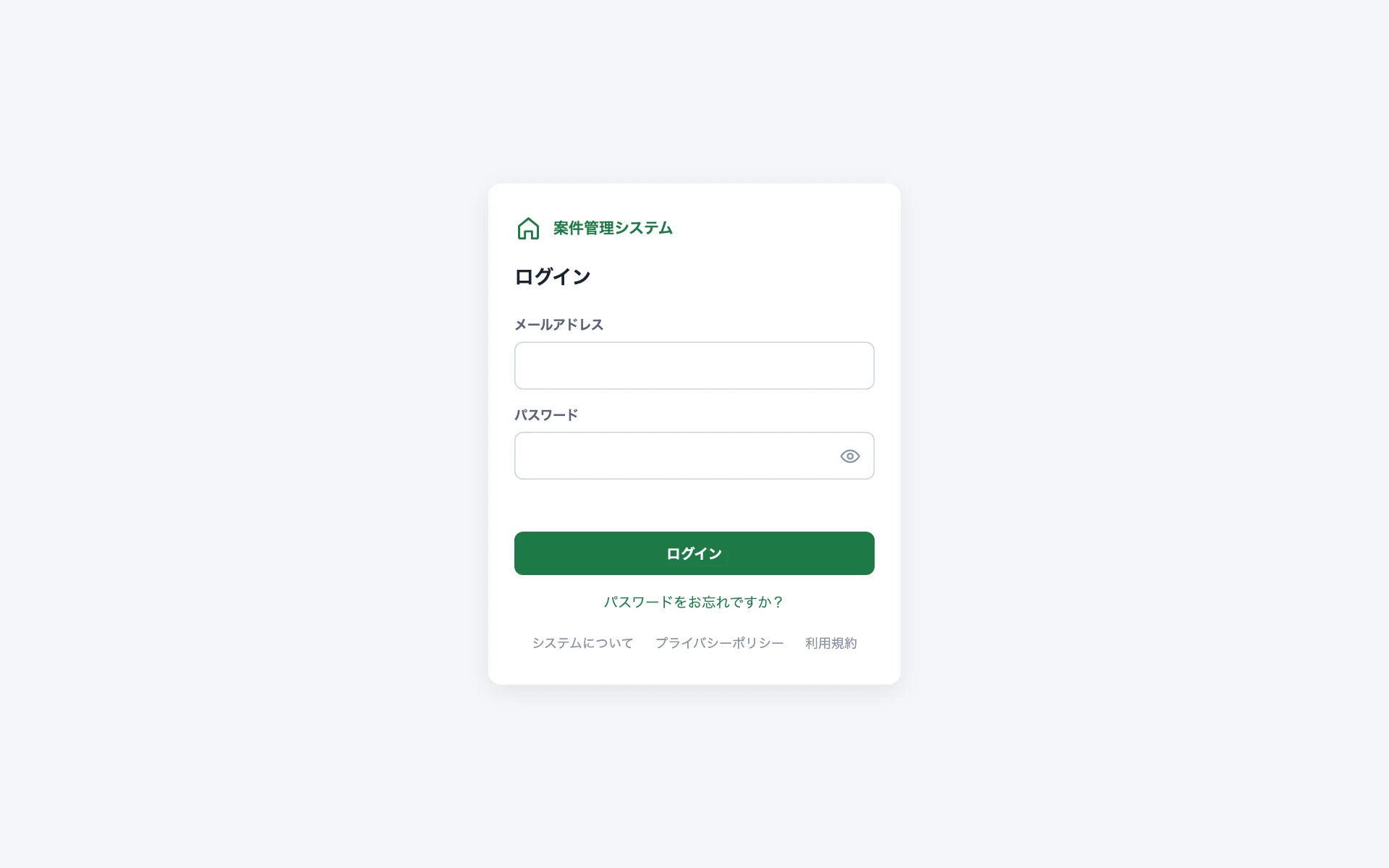
以後は https://app.p-design.site を開き、「ログイン」の画面でメールアドレスとパスワードを入れます。
- パスワードの欄の右の目のアイコンを押すと入れた文字が見えます(もう一度押すと隠れます)。人に見られる場所では押したままにしないでください
- 一度ログインすると、同じ端末・同じブラウザでは 30 日間はログインしたままです
- ログアウトは、左下の「アカウント設定」(スマホは右上の歯車)→ 右下の「ログアウト」
- ご自身のお名前(姓・名)は、同じ「アカウント設定」の「お名前を変える」で直せます
- パスワードを間違え続けると、しばらくログインできなくなります。10 分ほど待ってから入れ直してください
1.1 パスワードを忘れたとき
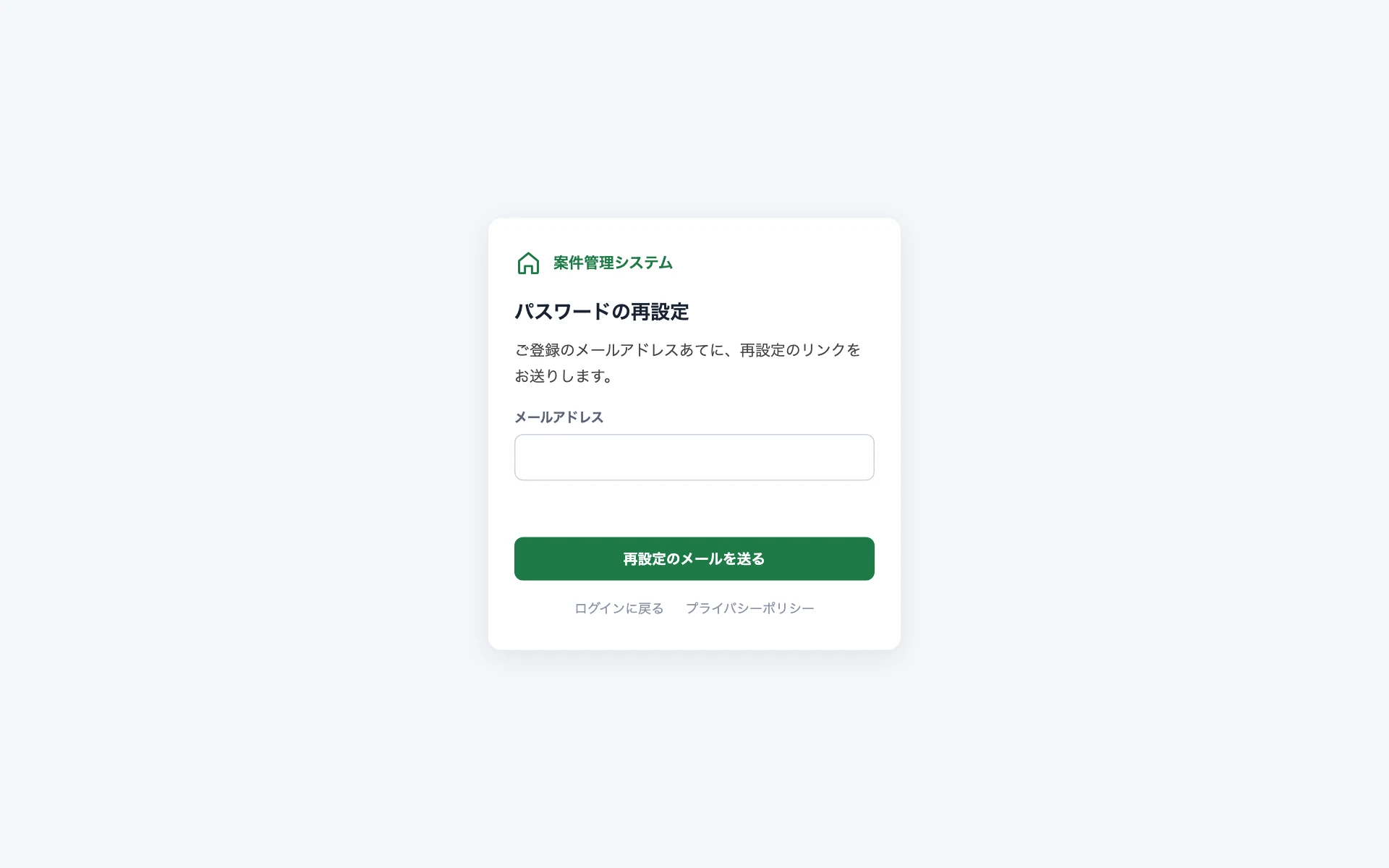
- ログインの画面で「パスワードをお忘れですか?」を押します
- ご登録のメールアドレスを入れて 再設定のメールを送る(画面は「送りました」に変わります)
- 届いたメール(差出人は招待メールと同じ)のリンクを開きます。リンクは 60 分で使えなくなります
- 新しいパスワード(8 文字以上)を 2 回入れて「この内容に変える」を押すと、そのまま案件一覧が開きます
- 決め直すと、ほかの端末で開いたままのログインはいったん切れます(新しいパスワードで入り直してください)
- リンクは 1 回で使い切りです。期限が切れたら、もう一度 1. からお求めください
- メールが届かないときは迷惑メールフォルダを確かめ、それでも無ければ代表へ(まだ一度もログインしたことがない方は、代表の「招待を再送」になります)
2画面の見方
| 場所 | パソコン(横幅が広いとき) | スマホ |
|---|---|---|
| 画面の切り替え | 左のサイドバー | 下のタブ |
| 入口 | 案件一覧/ToDo/チャット(代表はさらに 発注元・審査機関/メンバー管理) | 同じ |
| アカウントの設定(お名前・ブラウザ通知・Google・ログアウト) | 左下の「アカウント設定」 | 右上の歯車 |
| このヘルプ | 左下の「ヘルプ・使い方」 | 右上の歯車 →「ヘルプ・使い方を開く」 |
| 未読・未完了 | ToDo とチャットの入口にバッジ(数字) | 同じ |
- 「?」のマークにカーソルを合わせる(スマホは触る)と、その項目の補足が出ます
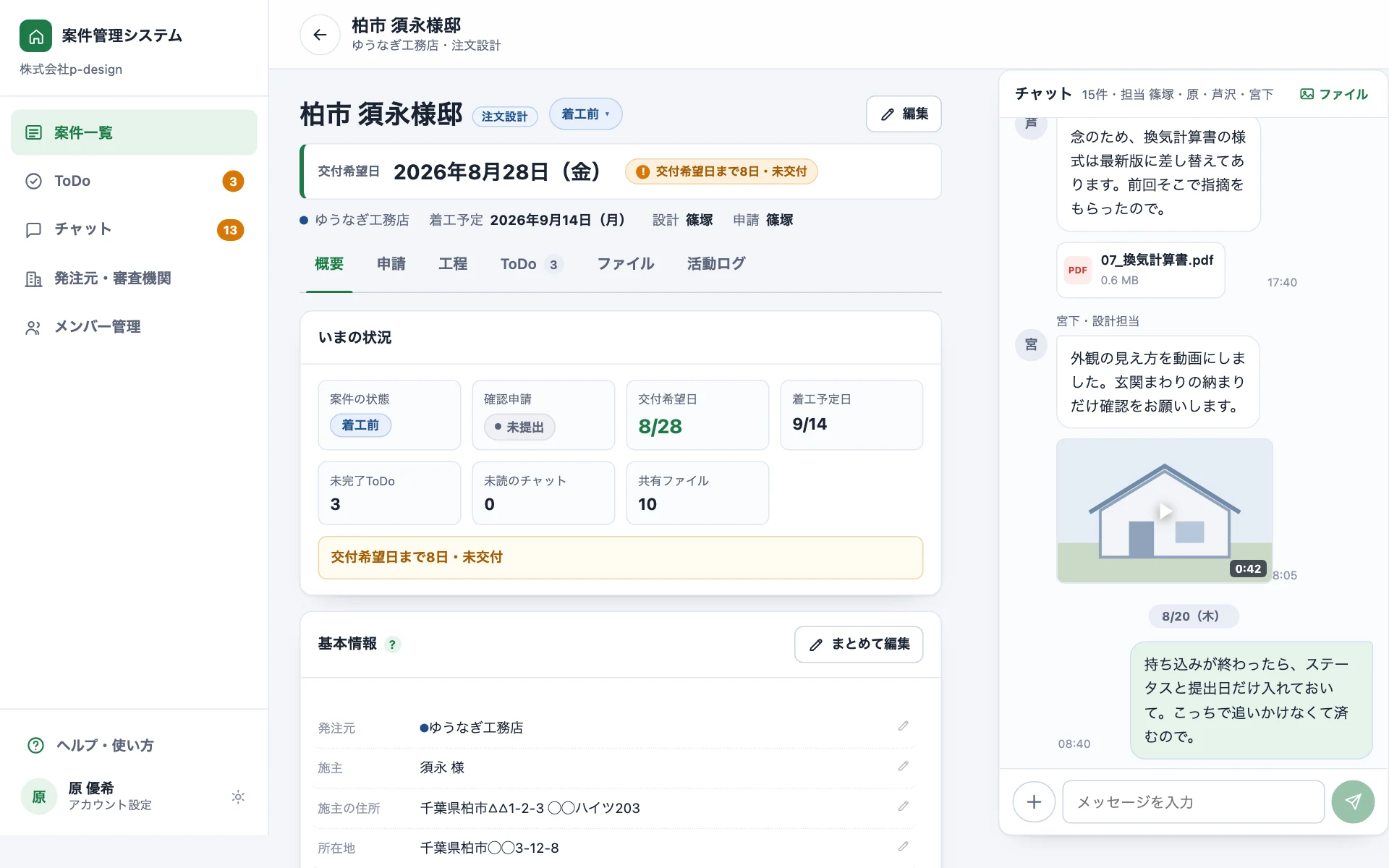
- 案件を開くと、上に 概要/申請/工程/ToDo/ファイル/活動ログ/チャット のタブが並びます(パソコンではチャットが右側に常に出ます)
3通知をオンにする(端末ごとに 1 回)
チャットに新しいメッセージが届いたとき、画面を閉じていても端末に通知が出るようにします。
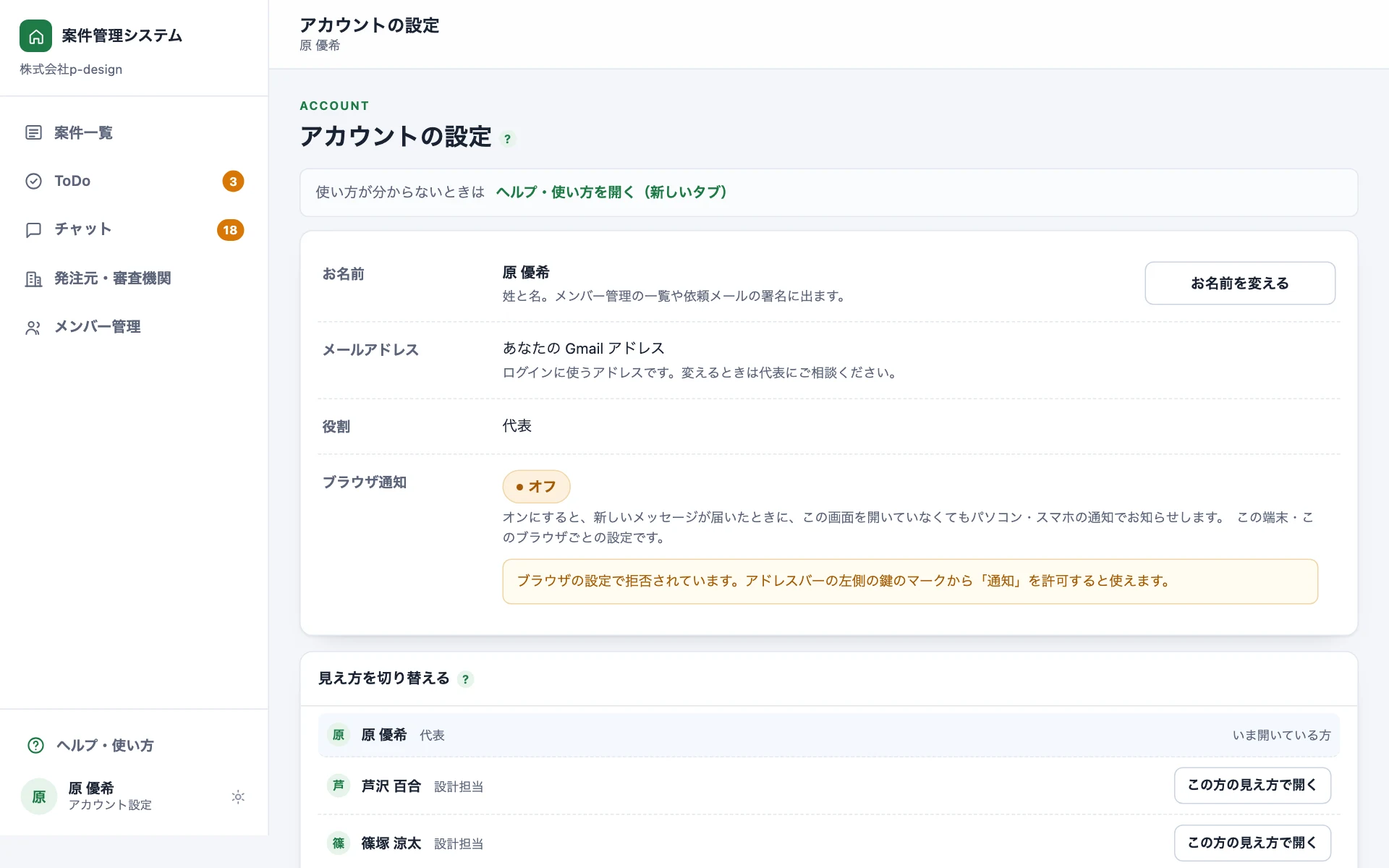
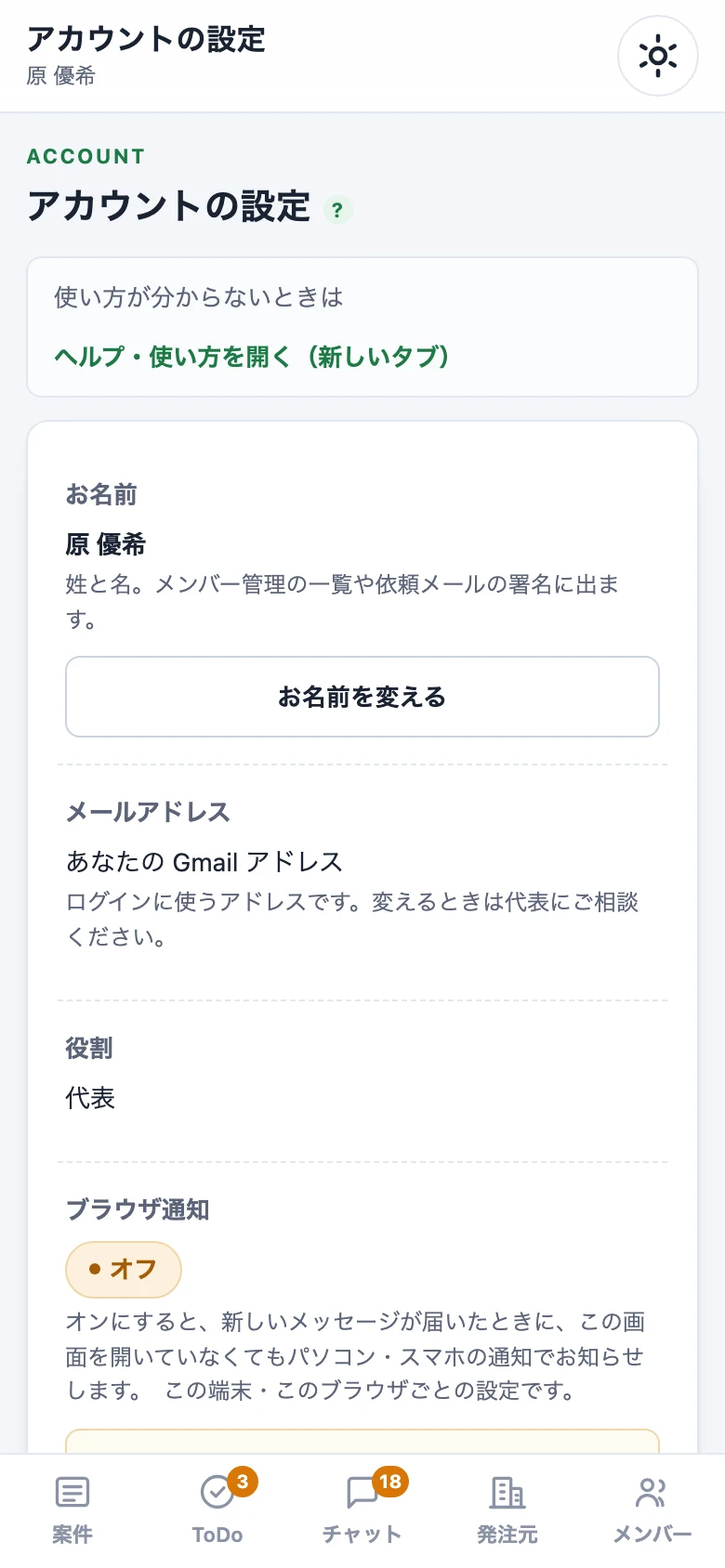
- 左下の「アカウント設定」(スマホは右上の歯車)→「ブラウザ通知」の行の 通知をオンにする
- ブラウザが「通知を許可しますか」と聞くので 許可 を選びます
- 「ブラウザ通知」の行の印が緑の「オン」になれば完了。「テスト通知を送る」で試せます
iPhone の場合:先に Safari の共有ボタン →「ホーム画面に追加」で追加し、ホーム画面のアイコンから開いてから上の手順を行ってください(iPhone は、ホーム画面に追加したものにしか通知を出せません)。
- 通知が出るのは「チャットの新着」だけです。ToDo の期限などは画面の中のバッジで確認してください
- 間違えて「拒否」を押した場合:アドレスバーの左側の鍵のマーク →「通知」を許可に変えてから、もう一度「通知をオンにする」
- 通知を使う端末(パソコン・スマホ)それぞれで 1 回ずつ行ってください
4Google と接続する(依頼メールをご自身の Gmail から送るため・1 回だけ)
工程の「資料依頼メール」(L・A・K)は、ご自身の Gmail アドレスを差出人として送られます。そのために、最初の 1 回だけ Google に「このシステムからメールを送ってよい」と許可を出します。
- 左下の「アカウント設定」(スマホは右上の歯車)→「Google と接続」の行の Google と接続
- Google のログイン画面が出るので、ふだんお使いの Google アカウント(Gmail)を選びます
- 「このアプリは Google で確認されていません」という警告画面が出ます。Google の審査がまだ終わっていないためで、危険なものではありません。次の順で進めます
- 画面の左下あたりの「詳細」(または「詳細を表示」)を押す
- 「(アプリ名)(安全ではないページ)に移動」を押す
- 「メールの送信」の許可にチェックを入れて「続行」
- システムの画面に戻り、「接続済み:(あなたの Gmail アドレス)」と出れば完了
- 接続しなくても、依頼メール以外の機能はすべて使えます
- 「接続をやめる」でいつでも解除できます。解除すると依頼メールが送れなくなります(代表の場合は、ドライブへの保存(12.3)も一緒に止まります)
- 代表の画面(メンバー管理)では、誰が接続済みかが「メールの代理送信」の列で分かります。未接続の方には代表が「承認の進め方」を押すと、お願いのメールが届きます
5案件(物件)
5.1 一覧の見方
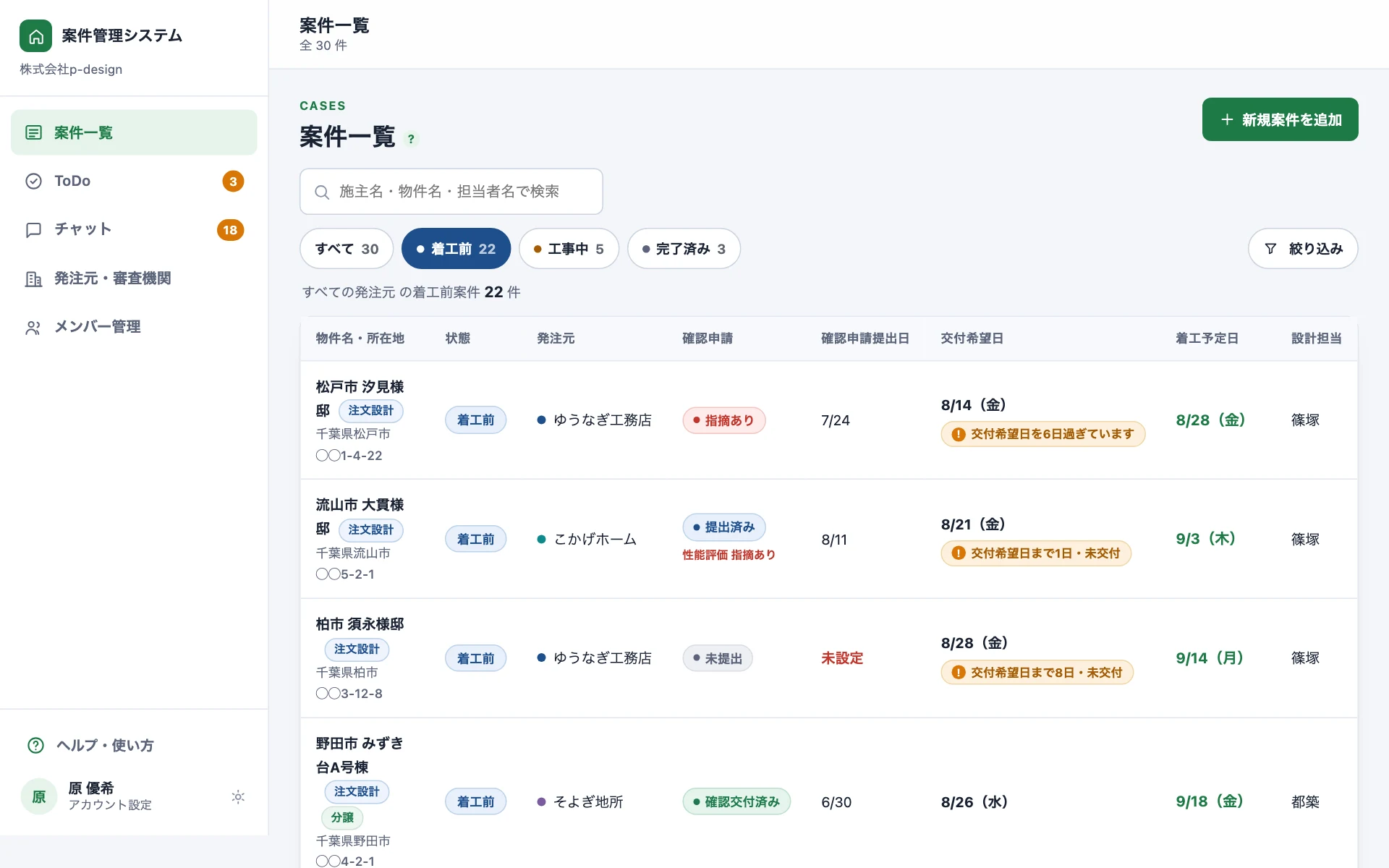
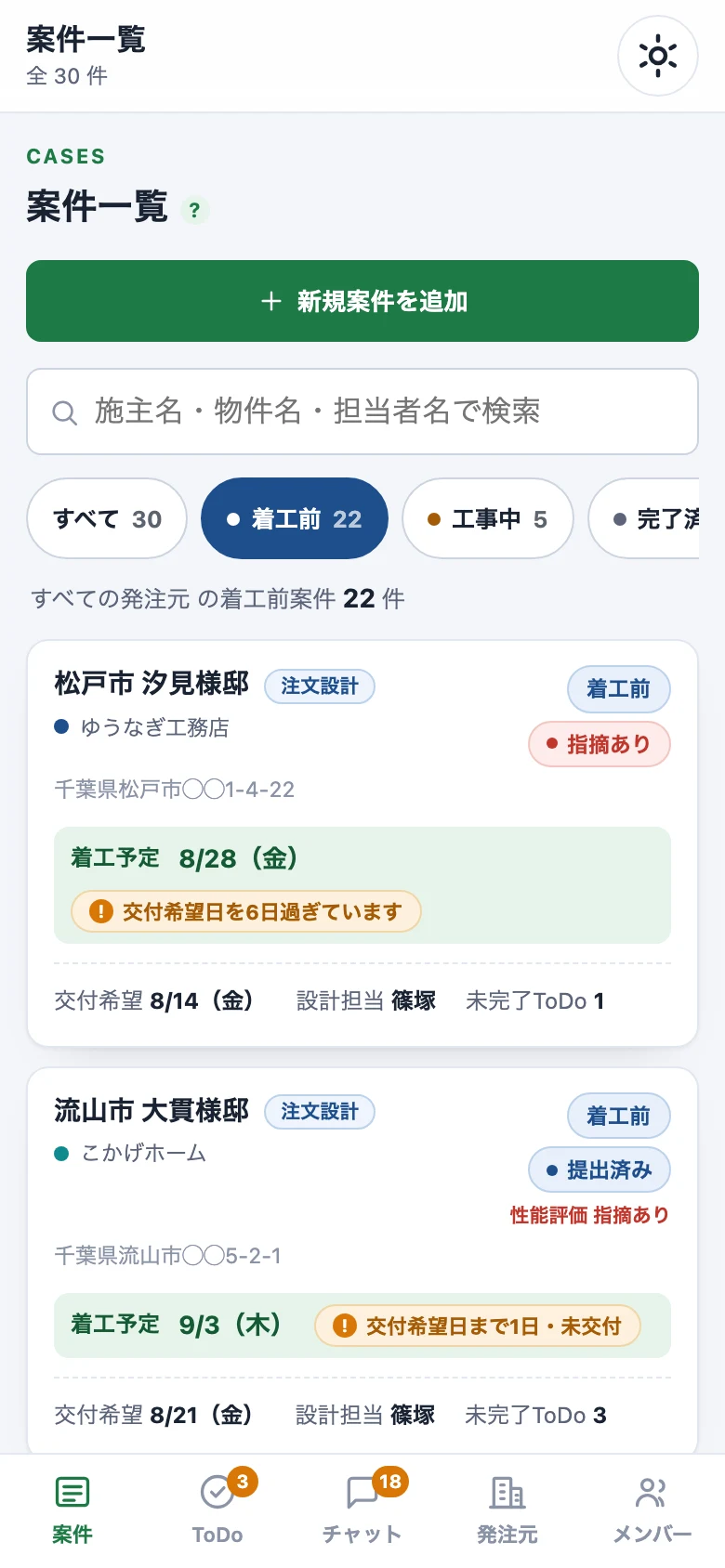
- 開くと「着工前」の案件が、着工予定日の近い順に並びます。「工事中」「完了済み」は上の状態チップで切り替えます
- 上の検索欄に物件名・施主名の一部を入れると絞り込めます
- 発注元・種別(注文設計/代願業務)のチップで絞り込めます。「絞り込み」からは「交付希望日が近いのに未交付」「指摘あり」でも絞れます
- 行を押すと案件が開きます
5.2 新しい案件を登録する
- 案件一覧の + 新規案件を追加
- 次を入れて保存します。必須=物件名・発注元・種別・担当(代表以外に 1 名以上)・Google ドライブの案件フォルダの URL
- 同じ物件名・同じ発注元の案件がすでにあると、保存の前に一度だけ確認が出ます。別棟や建て替えなら「このまま追加する」で登録できます
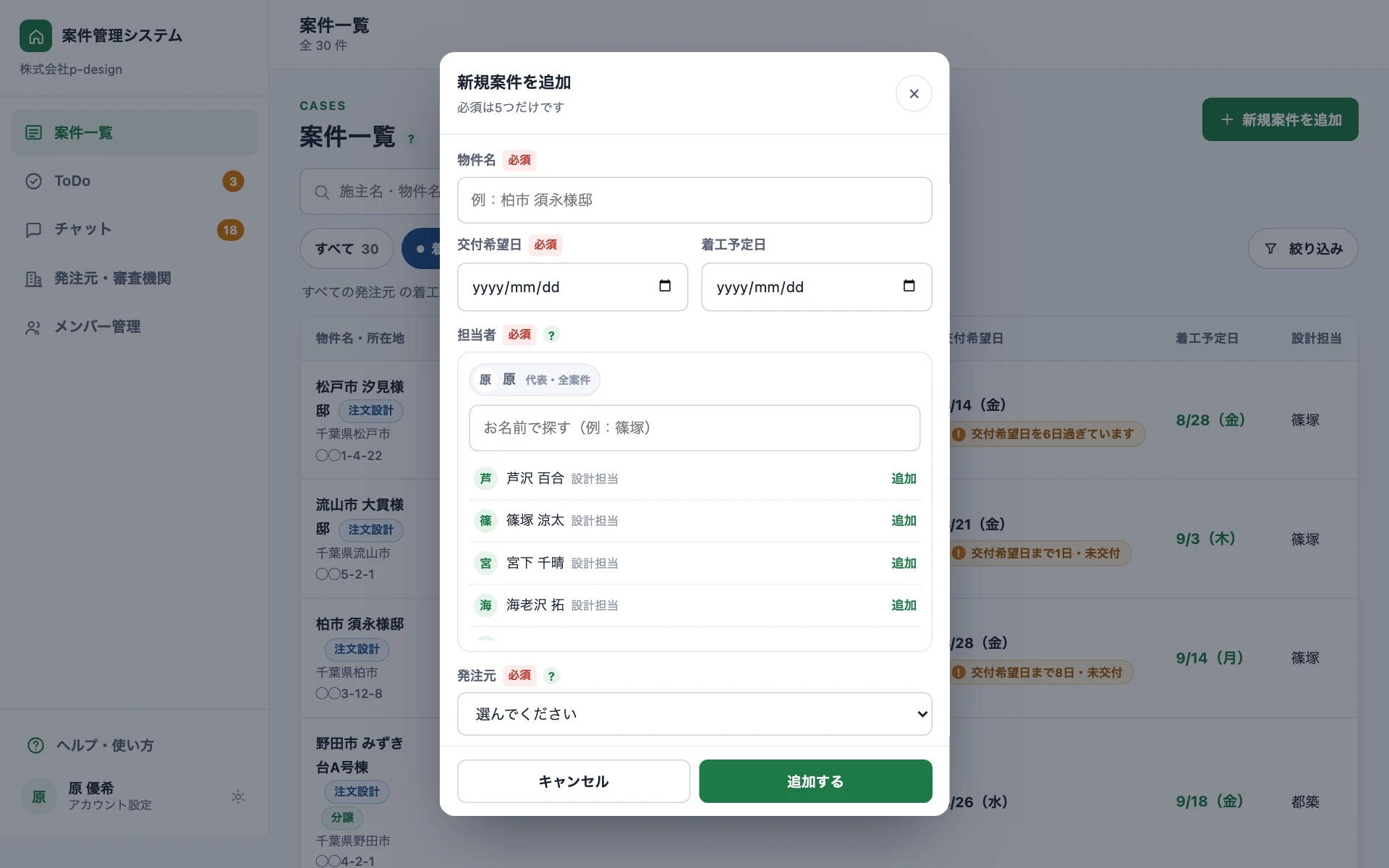
| 項目 | 何を入れるか |
|---|---|
| 物件名 | 図面や Excel と同じ呼び名 |
| 発注元 | 一覧から選ぶ。無ければ「+ 新しい発注元を登録する…」を選び、名前を入れるとその場で登録できます(工程の型・標準性能は、あとで代表が「発注元・審査機関」の画面で足します) |
| 種別 | 注文設計/代願業務(工程の並びが変わります) |
| 施主・所在地 | 施主のお名前・建設地 |
| 交付希望日・着工予定日 | 一覧の並びと警告の基準になります |
| 設計担当・申請担当 | ご本人がチャットと通知の相手になります |
| 審査機関 | 確認申請を出す機関(あとからでも変えられます) |
| 標準性能 | ふだんは発注元の標準が入ります。この案件だけ違うときに直します |
| 案件フォルダ(Google ドライブ) | 先に Google ドライブでフォルダを作り、その URL を貼ります。チャットの添付はこのフォルダに入ります(11)。URL を間違えると添付が入りません。あとから直すのは「ファイル」タブの「URL を変更」 |
5.3 案件を直す・状態を変える・担当を足す
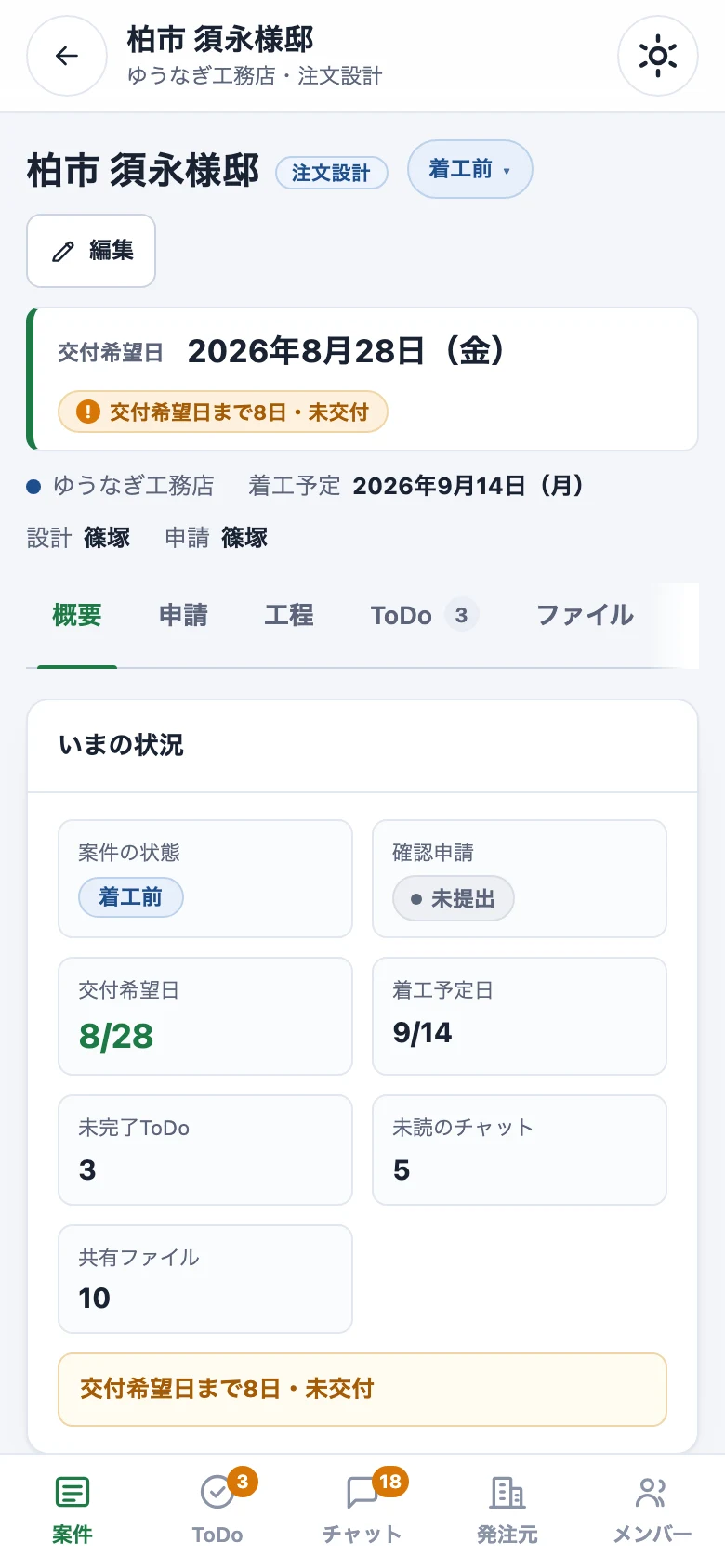
- 基本情報を直す:概要タブの「基本情報」の行を押すと、その項目だけ直せます(見出しの「編集」からまとめて直すこともできます)
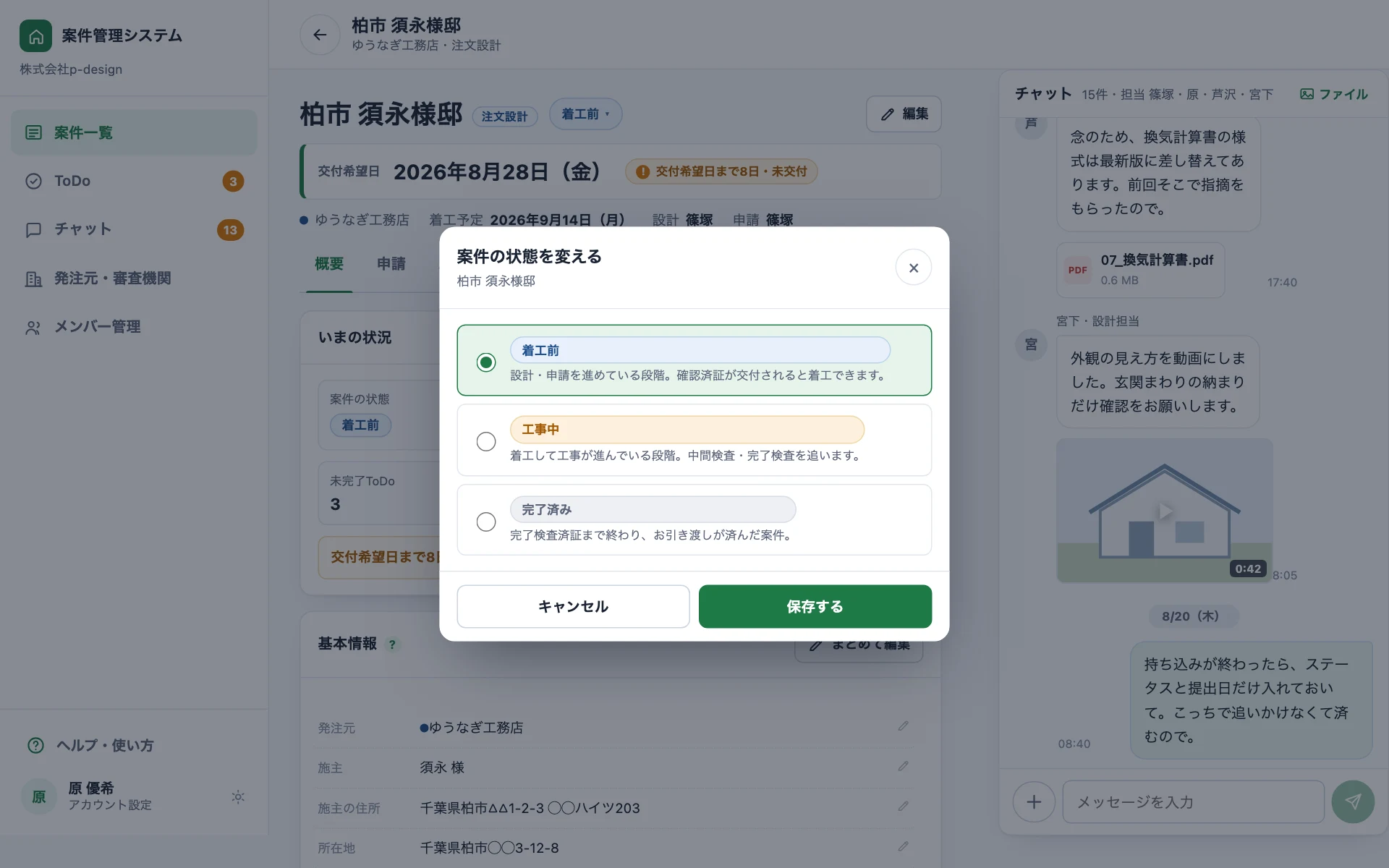
- 状態を変える:案件の見出しの状態バッジ(着工前・工事中・完了済み)を押して選びます
- 担当メンバーを足す:概要タブの担当の欄 →「担当メンバーを追加」。足した方にチャットと通知が届くようになります
- 打ち合わせ記録:概要タブの「打ち合わせ」→「追加」で、回・日付・議事メモを残します
6工程
案件の「工程」タブに、発注元ごとの並び(工程の型)が出ます。
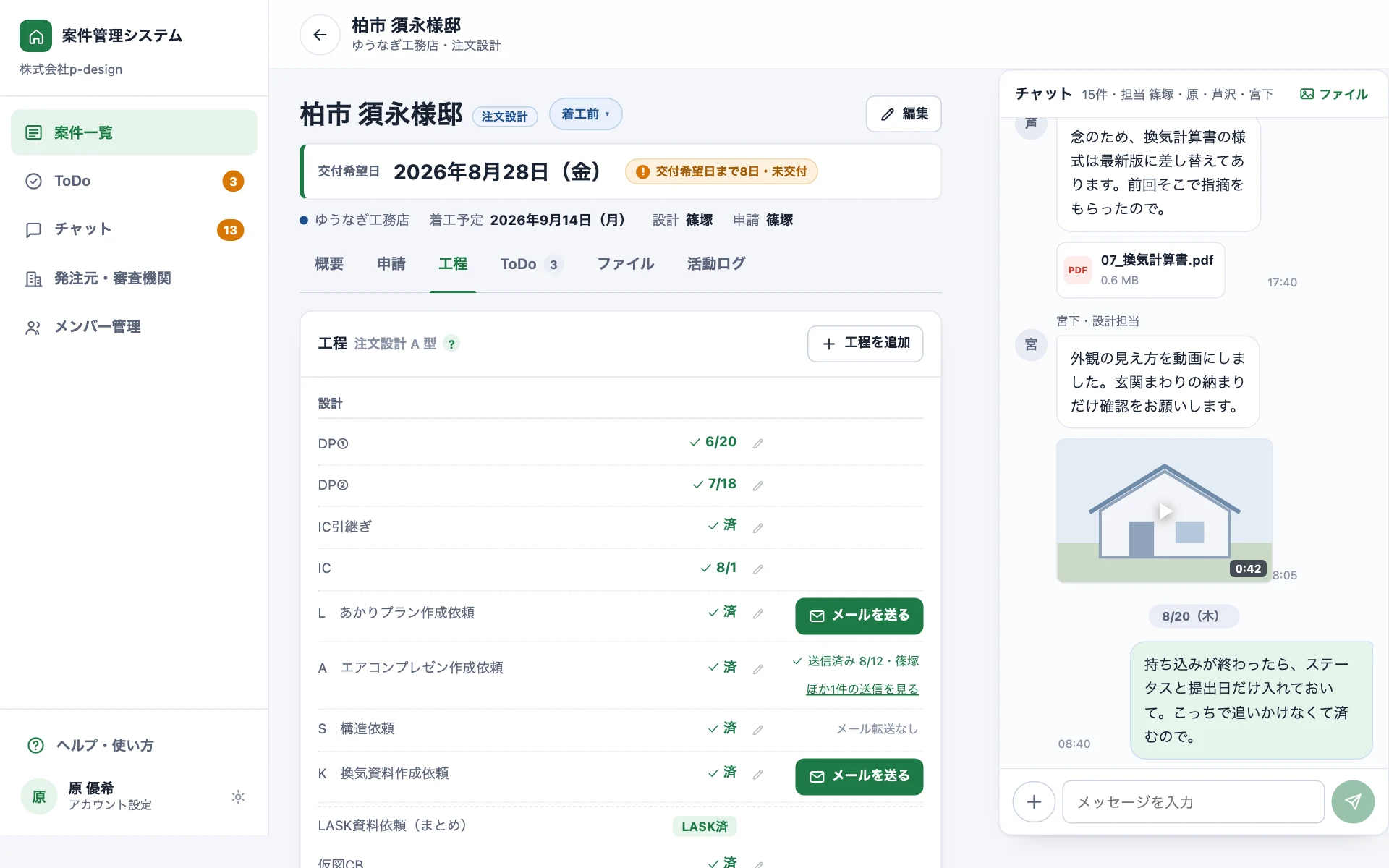
- 更新する:工程の行を押す →「工程を更新」で日付・済・メモ(40 字まで)を入れて保存。概要の「いまの状況」と活動ログに反映されます
- 中間検査・完了検査:「予定日」と「実施日」を分けて入れます
- 工程を足す・外す:「工程を追加」からこの案件だけに工程を足せます。不要な工程は行から外せます(ほかの案件には影響しません)
- 更新できるのはその案件の担当メンバーだけです。担当でない方は見るだけになります(直したいときは担当に頼むか、代表に担当へ追加してもらいます)
- 注文設計だけの工程(DP・IC・LASK など)は、代願業務の案件には出ません
7申請(確認申請・性能評価・事前協議)
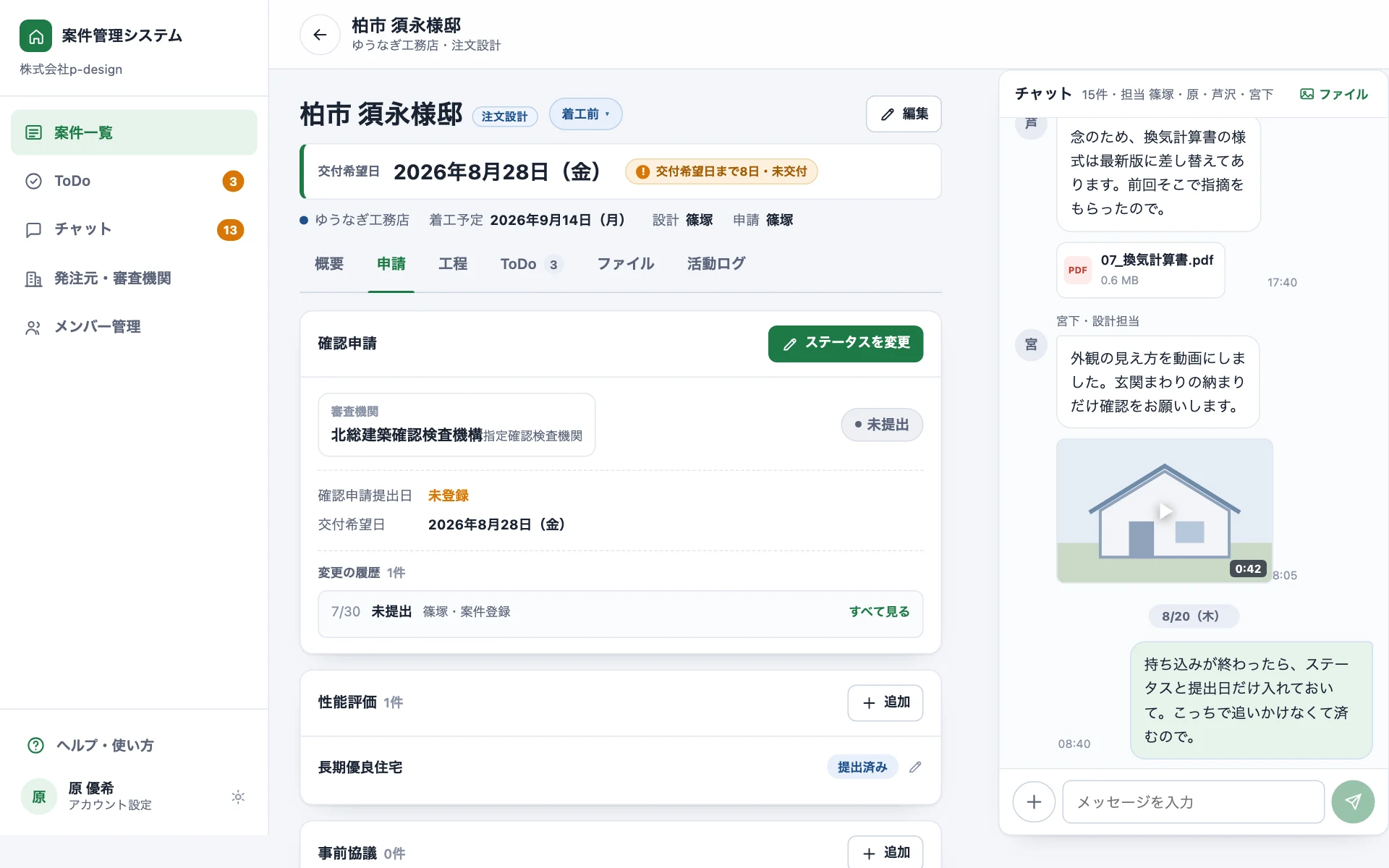
| 種類 | できること |
|---|---|
| 確認申請 | 「審査機関を選ぶ」で機関を決め、「申請ステータスを変更」で状態(未提出/提出済み/指摘あり/指摘対応済み/確認交付済み/行政照会中)と提出日を入れます。提出日は自動では入りません |
| 性能評価(長期優良住宅・ゼロエミなど) | 「追加」で種類を選んで足します。状態は 未提出/提出済み/指摘あり/交付済み。「長期優良住宅認定申請」は 未提出/提出済み/交付済み/受取済み |
| 事前協議 | 「追加」で足します。状態は 未提出/提出済み/交付済み/受取済み |
- 追加した性能評価・事前協議は、行の削除から消せます(確認が出ます)
- 「変更の履歴」を開くと、誰がいつ何を変えたかが見えます
- 案件一覧の「指摘あり」の絞り込みには、確認申請と性能評価の「指摘あり」が数えられます
8資料依頼メール(LASK)
工程の L(あかりプラン)・A(エアコンプレゼン)・K(換気資料)は、システムから依頼メールを送れます。S(構造依頼)はメールを送らず、「済」を手で付けます。
- 先に 4. Google と接続 を済ませておきます(未接続だと送れず、案内が出ます)
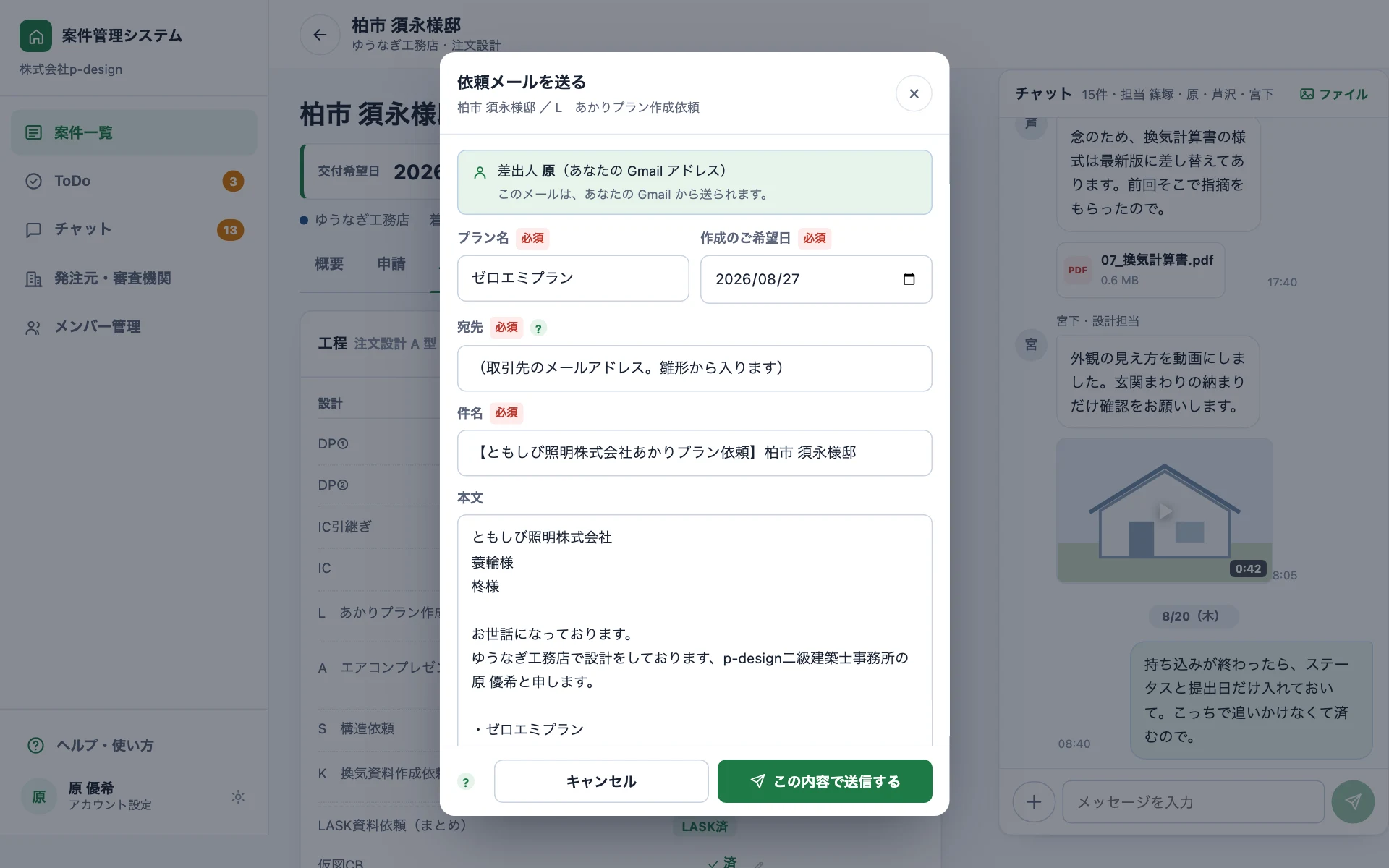
- 工程タブの L・A・K の行 → 依頼メールを送る
- 差出人がご自身の Gmail になっていることを確かめ、雛形に入っている宛先・件名・本文を見て、必要なら直します(物件名・発注元・お名前は自動で差し込まれています。宛先は取引先の実際のアドレスです)
- 添付が要れば「写真・動画・ファイルを送る」から付けます(1 通 8 点・1 件 20MB まで)
- この内容で送信する。送れると工程に「送信済み」が付き、活動ログにも残ります
- 送ったメールは、活動ログの行を押すと本文が見られます
9ToDo
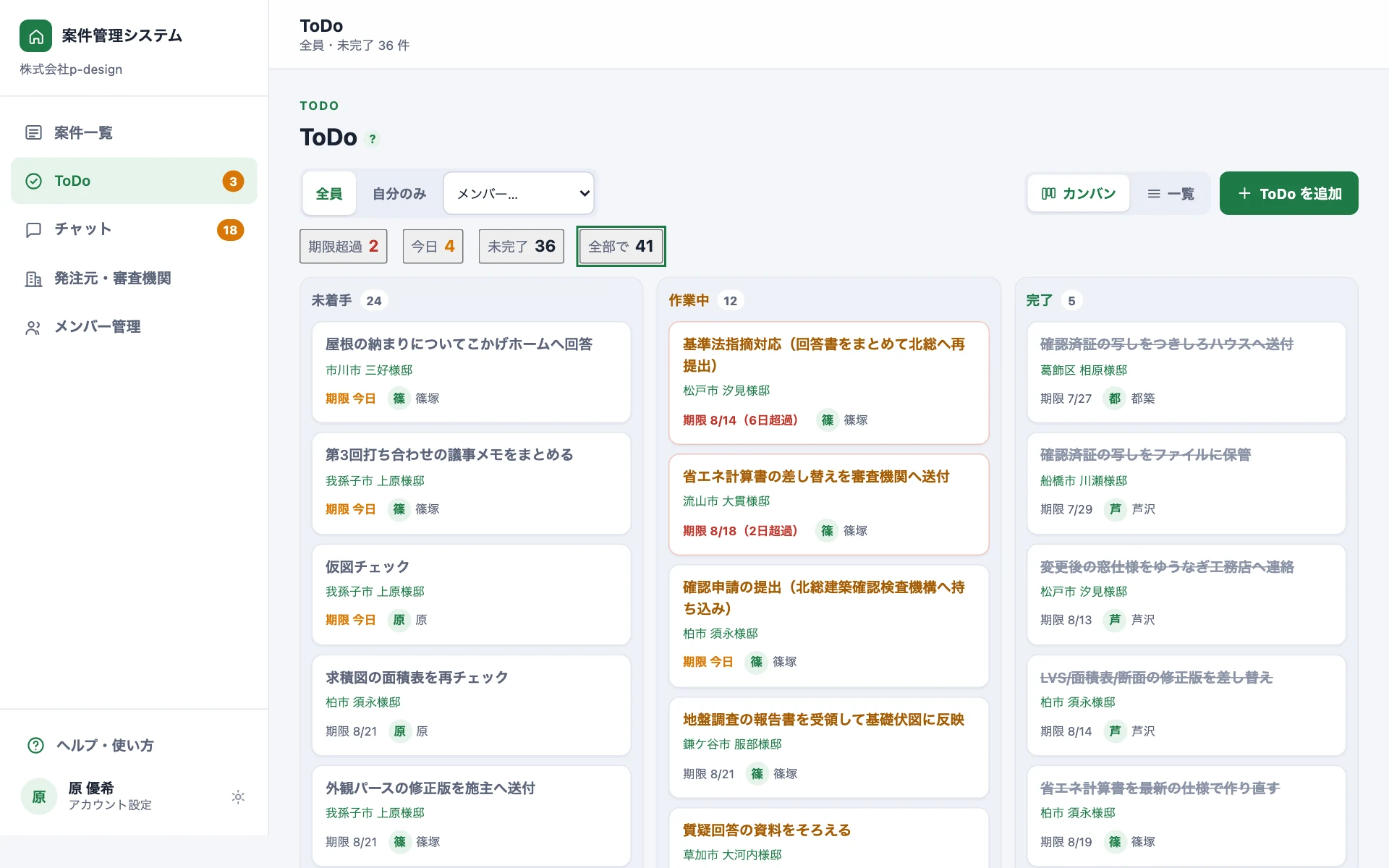
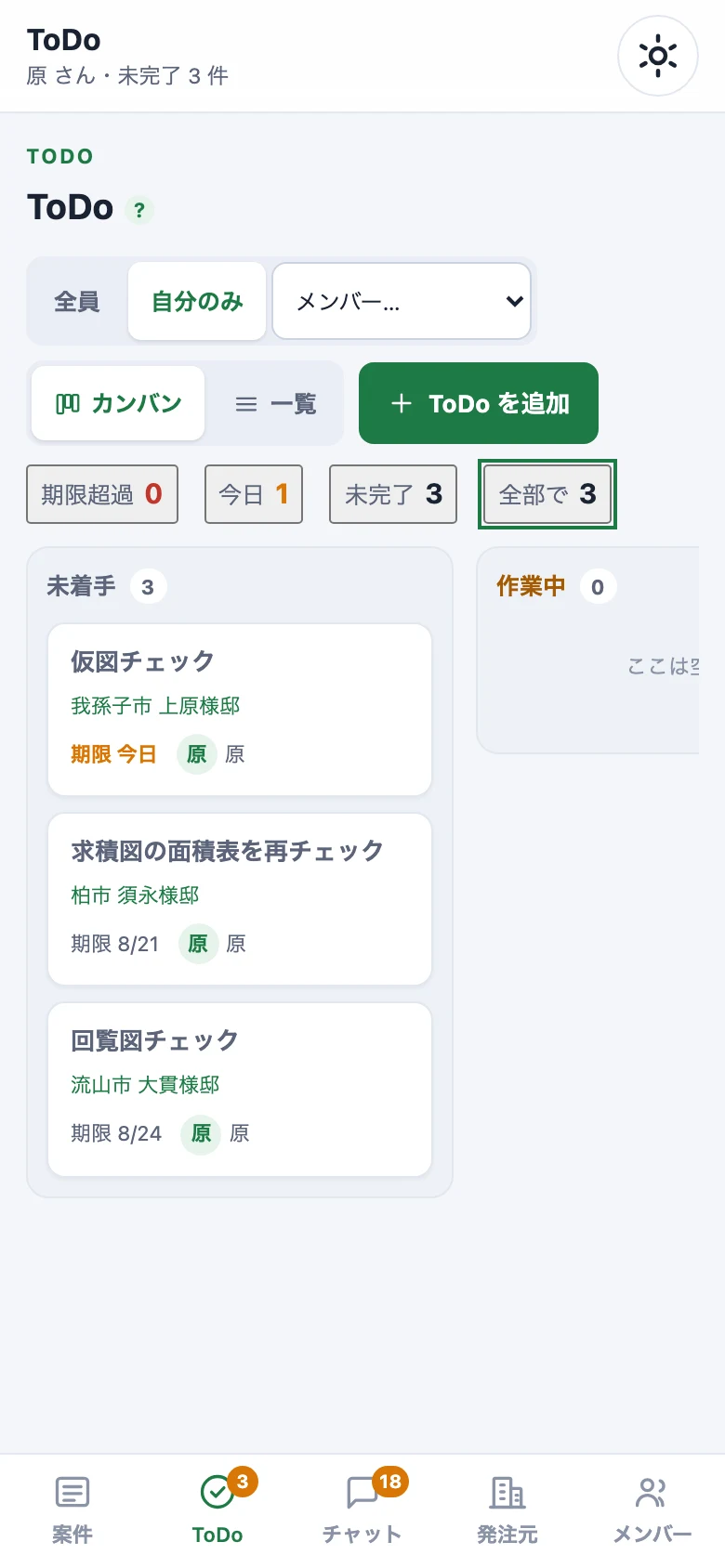
- 追加する:ToDo 画面または案件の ToDo タブの「ToDo を追加」→ 案件・やること・担当・期限を入れて保存
- 見る:「全員/自分のみ/メンバー別」で切り替え。上に「期限超過・今日・未完了・全件」の件数が出ます
- カンバン⇄一覧:カンバンでは 未着手/作業中/完了 の列を動かして状態を変えます。一覧では行を押して直します
- チャットから起票:チャットの発言の「ToDo にする」を押すと、その内容で ToDo が作れます
- ほかの方の ToDo も編集できます(変更は活動ログに残ります)
10チャット・添付
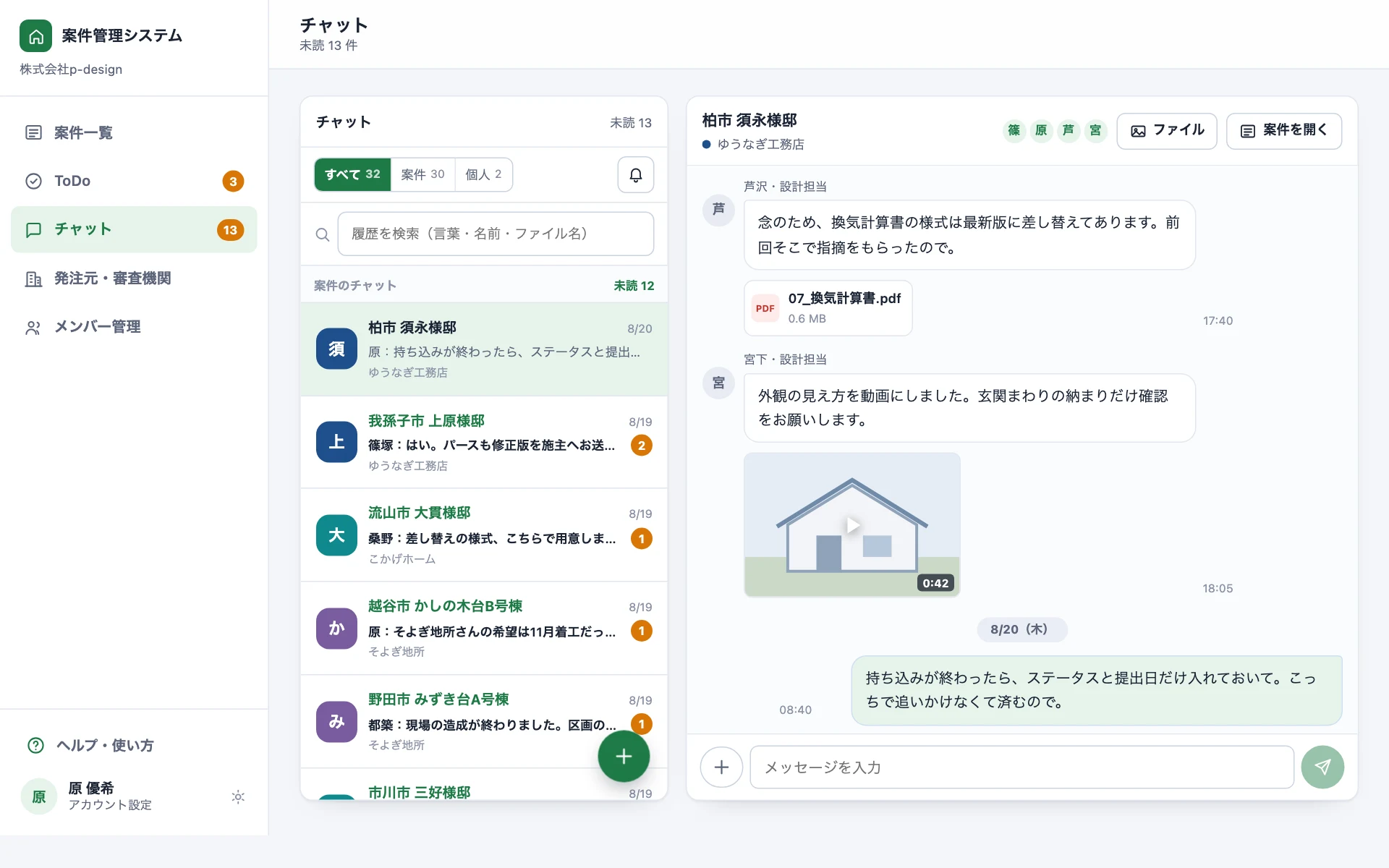
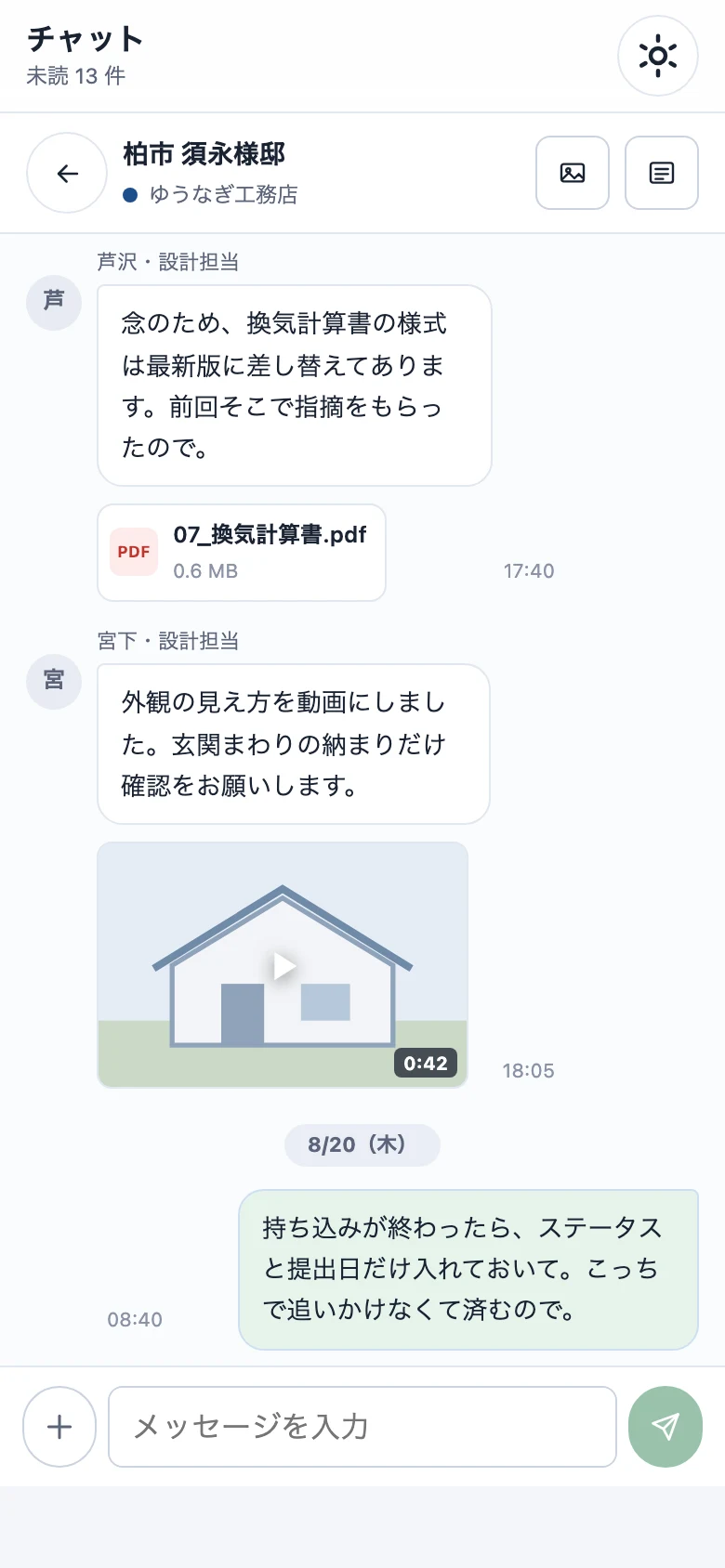
- 案件のチャット:案件を開くと右側(スマホは「チャット」タブ)にあります。書き込めるのはその案件の担当メンバーです。担当でない方は読めますが書けません。代表はすべての案件に書き込めます
- 1 対 1 のチャット:チャット画面の「個人のチャットをはじめる」で相手を選びます。当事者だけに見えます
- 添付:入力欄の「+」→「写真・動画・ファイルを送る」→「端末の写真・動画・ファイルを選ぶ」。スマホならカメラロール、パソコンならファイルの一覧が開きます
- 1 通 8 点・1 件 20MB まで(超えるものは選んだ時点で断られます)
- 送った写真・書類は、案件の「ファイル」タブに集まり、送った本人以外も後から開けます
- 端末に保存する:カードの右(写真は右下)の「ダウンロード」。カードそのものを押すと、写真・動画・PDF は窓の中で中身が見え、Excel や Word などはそのまま端末に保存されます(iPhone は「ファイル」に保存)
- 未読:チャット一覧に未読の数が出ます。開くと消えます
- 検索:チャット画面の検索欄で、過去の発言を語句で探せます
- 新着はブラウザ通知(3)でも届きます
11案件フォルダ(Google ドライブ・Box)
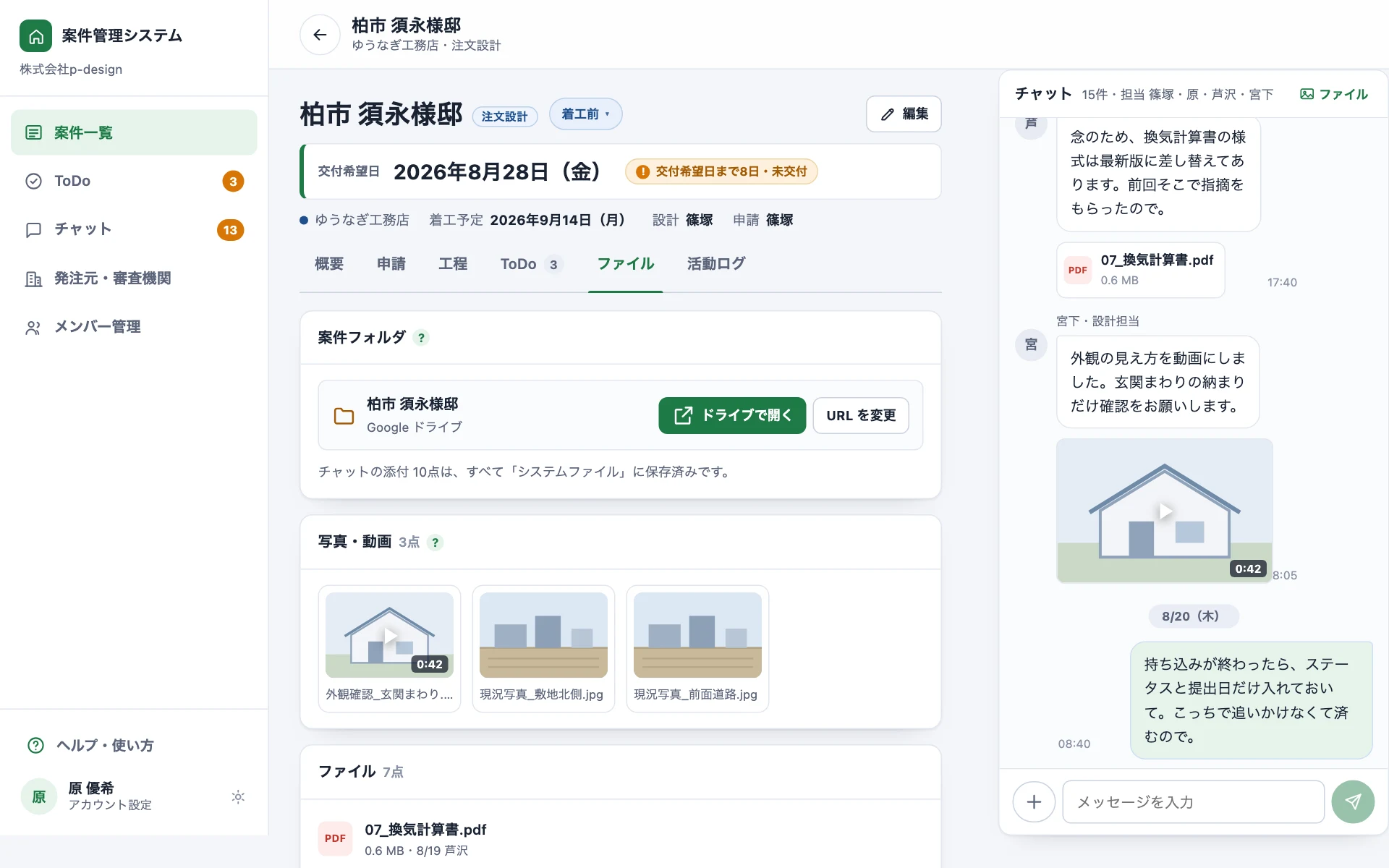
- 案件ごとに Google ドライブのフォルダを先に作ってから、案件の登録時に URL を貼ります(5.2)
- URL をあとから登録・変更するのは、案件の「ファイル」タブの「URL を登録する」「URL を変更」から(移行した案件は最初は未登録です)。Box の URL も同じ窓で入れます
- 「フォルダを開く」で、そのフォルダが新しいタブで開きます
- チャットの添付は、案件フォルダの中に自動で入ります。代表が 12.3 の許可を 1 回行うと、案件フォルダの中に「システムファイル」というフォルダができ、チャットで送った写真・動画・書類がそこに入ります(1 対 1 のチャットの添付は入りません)
- 入ったかどうかは「ファイル」タブで分かります。「チャットの添付 N 点は、すべて「システムファイル」に保存済みです」と出れば全部入っています
- 入っていないものには「ドライブに保存中」「ドライブ未保存」「ドライブ保存に失敗」の印が付きます。「保存中」は少し待ってから画面を開き直してください
- 「保存に失敗」「未保存」のものは、チャットで送り直すと入ります。原因の見当は 13. 困ったとき
12代表だけの操作 代表
12.1 発注元・審査機関
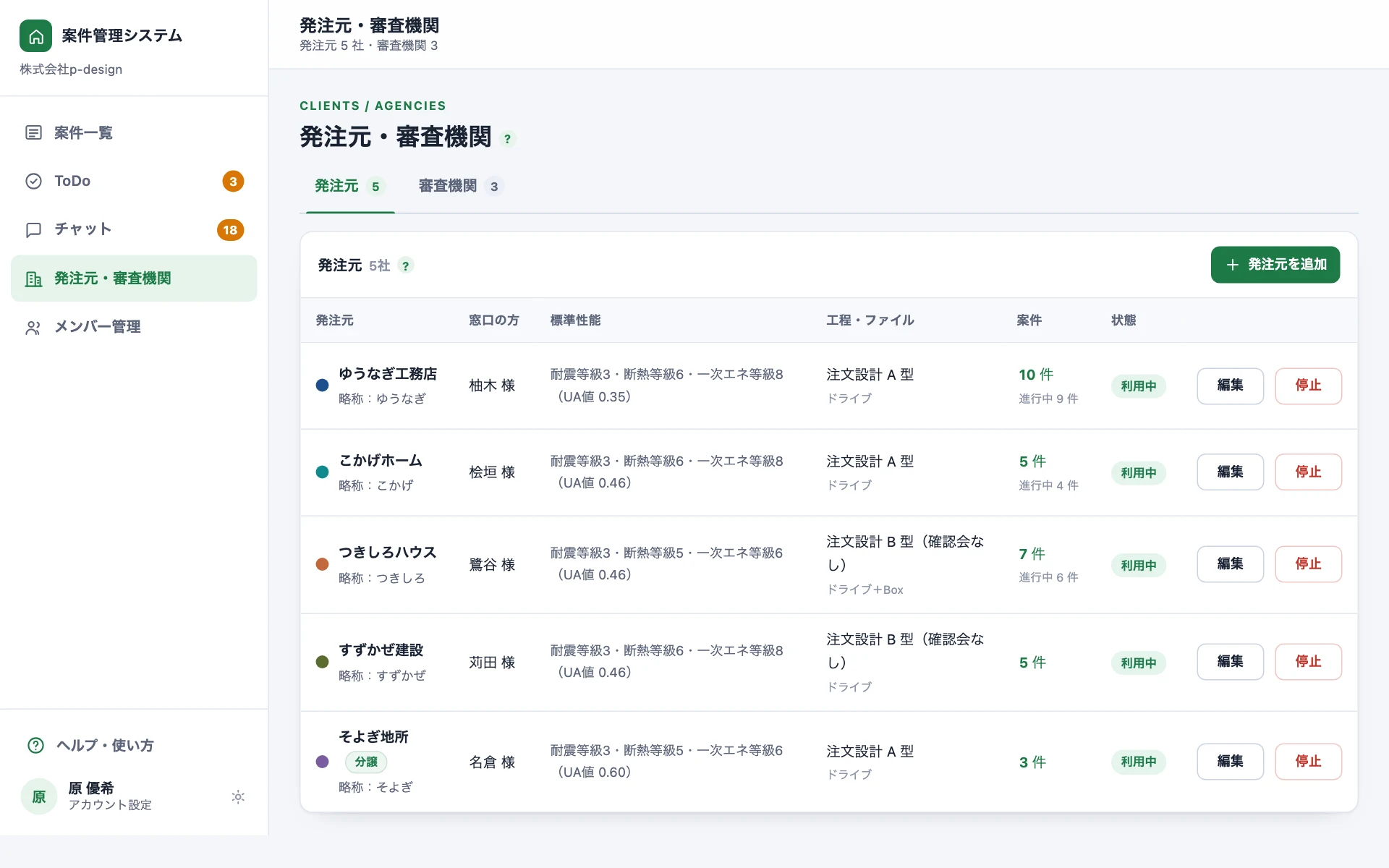
- 発注元に入れるもの:名前・略称・種類(工務店=注文住宅/分譲事業者=号棟物件)・窓口の方・標準性能・工程の型(確認会あり/なし など。新規案件に反映されます)・ファイルの保存先(Google/Box)
- 担当メンバーが案件の登録画面から登録した発注元は、名前だけで入っています。ここで工程の型・標準性能・保存先を足してください
- 使わなくなった発注元・審査機関は消さずに「停止」にします。新しい案件の選択肢から消えますが、過去の案件には残ります。「再開」で戻せます
12.2 メンバー管理
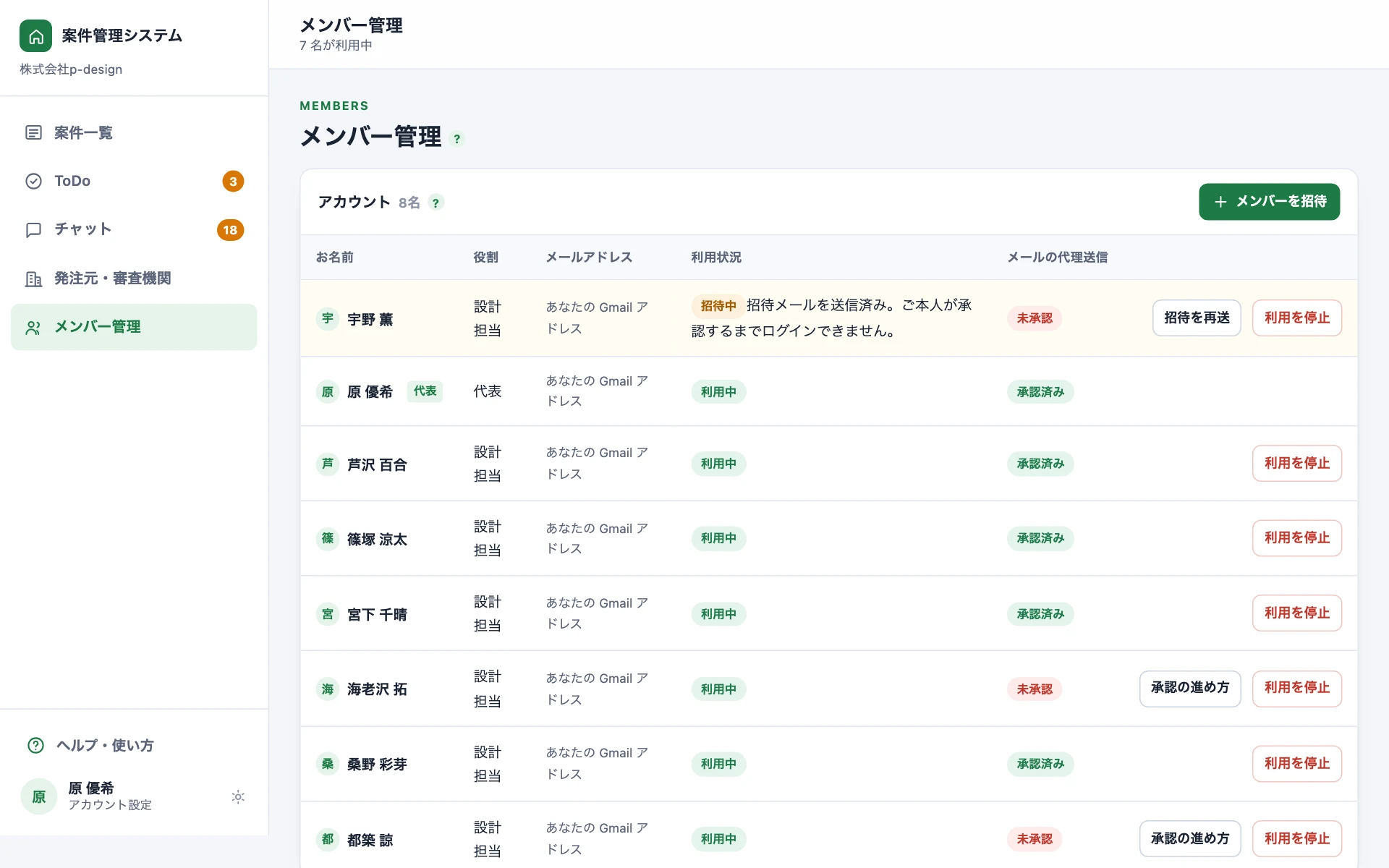
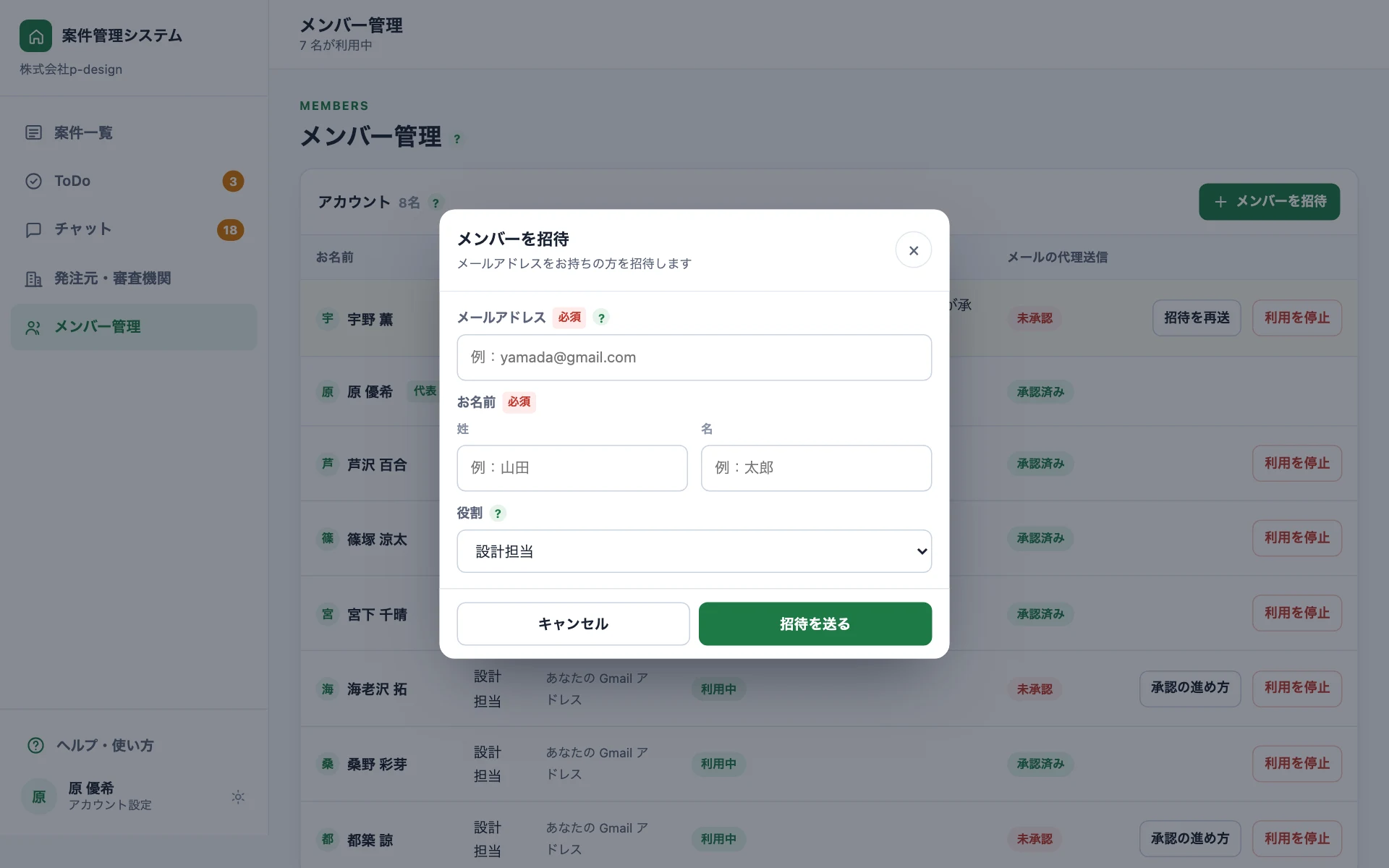
| したいこと | 操作 |
|---|---|
| メンバーを増やす | 「メンバーを招待」→ お名前・メールアドレス・役割(設計担当/申請担当/事務)→「招待を送る」。相手に招待メールが届きます(1) |
| 招待メールが届いていない・リンクが切れた | その方の行の「招待を再送」。古いリンクは使えなくなります |
| 退職など、使えなくする | 「利用を停止」。その方が担当している案件があれば、引き継ぎ先を選んでから停止します。停止した方はその場でログインできなくなります |
| もう一度使えるようにする | 「利用を再開」 |
| Gmail の接続を頼む | 「メールの代理送信」が未承認の方に「承認の進め方」→ お願いのメールが届きます。承認そのものはご本人の画面(4)でしか行えません |
- 代表のアカウントは停止できません。代表を別の方に替える(退職・交代)ときは株式会社PotentialX へ連絡してください(画面からはできません。当社が引き継ぎの操作を行い、新しい代表に招待メールが届きます)
- 招待中(まだ一度もログインしていない)の方は、案件の担当やチャットの相手には出てきません
12.3 ドライブへの保存を許可する(代表・1 回だけ)
チャットの添付を案件フォルダに入れるため(11)、代表が 1 回だけ Google に「このシステムからドライブにファイルを作ってよい」と許可を出します。
- 左下の「アカウント設定」→「Google ドライブへの保存」の行 → ドライブへの保存を許可
- Google のアカウントを選ぶ画面で、案件フォルダを置いている Google(フォルダの持ち主)を選びます。ログインに使っているメールアドレスと違っていても構いません
- 4 と同じ警告画面が出たら「詳細」→「(アプリ名)に移動」で進み、「Google ドライブのファイルの表示・作成…」の許可にチェックを入れて「続行」
- 「許可済み:(選んだ Google のアドレス)のドライブに保存されます」と出れば完了。以後、案件を登録・編集するたびに、そのフォルダの中に「システムファイル」が作られます
- 保存されるのはここで選んだ Google のドライブです。アドレスが案件フォルダの持ち主と違うときは「つなぎ直す」で選び直してください
- 「つなぎ直す」と「接続をやめる」は、依頼メールの接続(4)も一緒に切れます(お一人につき Google の接続は 1 つ)。切れたら 4 をもう一度行ってください
- 許可する前にチャットで送った添付は入りません。必要なら送り直してください
12.4 案件を消す(代表だけ)
- 消したい案件を開く → 基本情報の「編集」(または「まとめて編集」)
- いちばん下の「この案件を消す」を押す
- 確認が出るので、物件名を確かめて「消す」
消えるのは見え方だけです。工程・申請・ToDo・チャット・活動ログ・依頼メールの記録はシステムの中に残ります。画面から戻す道はありません。間違えて消したときは PotentialX へご連絡ください(消した日時と消した方が記録されているので、そのまま元に戻せます)。
13困ったとき
| 症状 | まず確かめること | それでも直らないとき |
|---|---|---|
| ログインできない | メールアドレスの打ち間違い/10 分待ってから再度 | 代表へ。代表は PotentialX へ |
| パスワードを忘れた | ログイン画面の「パスワードをお忘れですか?」から再設定(1.1) | 再設定のメールが届かないときは代表へ |
| 招待メールが来ない | 迷惑メールフォルダ/アドレスの誤り | 代表が「招待を再送」 |
| 通知が来ない | 3 の設定が「オン」か/iPhone はホーム画面から開いているか/端末の「おやすみモード」 | ブラウザの通知の許可を確認 |
| 依頼メールが送れない | 4「Google と接続」が済んでいるか(「接続済み」の表示) | 一度「接続をやめる」→ もう一度「Google と接続」 |
| 添付できない | 1 件 20MB・1 通 8 点を超えていないか | 大きい動画は案件フォルダへ置き、URL をチャットで送る |
| 添付がドライブに入らない(「未保存」「保存に失敗」の印) | 代表が 12.3 の許可をしているか/許可した Google が案件フォルダの持ち主か/案件フォルダの URL が正しいか/ドライブの容量が残っているか | 直したあとチャットで送り直す。それでも入らなければ代表 → PotentialX へ |
| 工程やチャットに書き込めない | その案件の担当メンバーになっているか | 代表か担当に「担当メンバーを追加」を頼む |
| 案件を間違えて消した | 代表へ(消した記録は残っています) | 代表から PotentialX へ。元に戻せます |
| 発注元が一覧に無い | 案件の登録画面の「+ 新しい発注元を登録する…」で名前だけ登録できる(5.2) | 工程の型・標準性能は代表に頼む(12.1) |
14移行したあとに入れていただくこと(最初の週だけ)
いまの Excel から 228 件の案件を移しました。Excel に列が無かったものは空で入っています。次の順番で入れていただくと、手戻りがありません。
- 審査機関 代表:Excel にあった 5 機関を登録してありますが、種類(確認申請/性能評価など)が空です。12.1 で 5 件の種類を選んでください。案件ごとの審査機関は「申請」タブで選びます
- 担当メンバー:設計担当・申請担当は全件「未設定」で入っています。メンバー 7 名の招待が済み、メールアドレスを当社に共有いただければ、当社が Excel の担当をまとめて入れます。それでも空のもの(Excel でも空だった 40 件)と直したい案件は、案件を開く →「編集」→ 担当メンバーを選ぶ
- 工程の値(担当):Excel に書き方のゆれがあった行は、工程のメモに元の値を残してあります(例「Excel の値『3月8日』(年が書いていない日付)」)。正しい日付に入れ直してください
- 交付希望日・案件フォルダの URL:Excel に無い項目なので全件「未定/未登録」です。決まっている案件から入れてください
同じ物件名の案件があります
- 同じ物件名の案件が複数あります(13 組。Excel にもともと同名の行があるためで、取り違えではありません)
- 見分けやすくするため、所在地を入れてください(案件を開く →「編集」→ 所在地)。一覧に所在地が出るようになります
- どの案件が Excel のどの行か分からなくなったときは、案件の「活動ログ」に「Excel の ○ 行目から移行」と残っています
ToDo と事前協議は入っていません
ご指示どおり、ToDo(3,046 行)と事前協議の一覧(220 行)は移していません。必要なものを画面から入れてください(9・7)。
15用語
| 用語 | 意味 |
|---|---|
| 代表 | システムの管理者。発注元・審査機関・メンバーの管理と、すべての案件のチャットができる |
| 担当メンバー | その案件の設計担当・申請担当など。工程の更新とチャットの書き込みができる |
| 招待中 | 招待メールは送ったが、まだ一度もログインしていない状態 |
| 工程の型 | 発注元ごとの工程の並び(確認会あり/なし など)。新規案件に自動で入る |
| LASK | L(あかりプラン)・A(エアコンプレゼン)・S(構造)・K(換気)の 4 つの資料依頼 |
| 交付希望日 | 確認済証をもらいたい日。一覧の並び順と警告の基準 |
| ブラウザ通知 | 画面を閉じていても端末に出る通知。チャットの新着だけ |
| Google と接続 | 依頼メールをご自身の Gmail から送るための 1 回だけの許可 |
| ドライブへの保存の許可 | チャットの添付を案件フォルダに入れるための、代表だけの 1 回だけの許可(12.3) |
| システムファイル | 案件フォルダの中にシステムが作るフォルダ。チャットの添付がここに入る |